Como Personalizar Sua Assinatura no Zendesk com Hiperlinks e Imagens
Olá, comunidade! Hoje vou compartilhar um guia prático sobre como personalizar sua assinatura no Zendesk com hiperlinks e imagens, uma ótima maneira de adicionar um toque profissional ao seu suporte!
Hiperlinks e Imagens na Assinatura
Primeiramente, é importante saber que não é possível usar imagens salvas localmente em sua assinatura. Para incluir uma imagem, você precisará carregá-la em um site de hospedagem de imagens públicas ou como um ativo na sua base de conhecimento para gerar uma URL pública. Com essa URL, você pode usar o Markdown para inserir a imagem e links na sua assinatura.
Aqui estão alguns passos rápidos:
-
Adicionar Hiperlink:
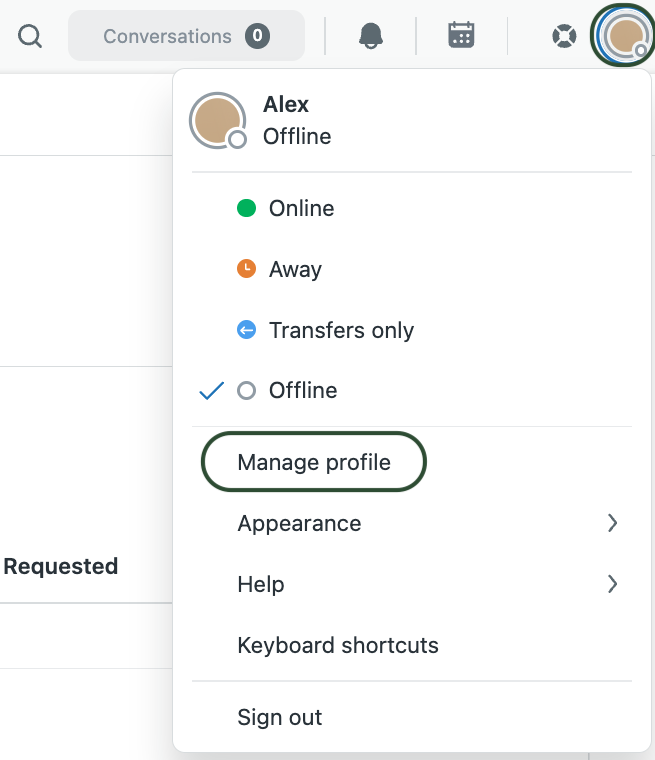
- Vá para sua conta e clique no seu avatar.
- Selecione Gerenciar perfil.
- No painel esquerdo, em Assinatura, insira o texto:
[Link display text](https://www.zendesk.com).
-
Adicionar Imagem como Link:
- Use o seguinte formato:
[](linkurl). - Substitua
imageurlpela URL da imagem elinkurlpelo link desejado.
- Use o seguinte formato:
Dicas Importantes
- Utilize arquivos PNG ou JPEG e mantenha o tamanho da imagem entre 5 KB e 50 KB. Para uma visualização ideal, comece com dimensões de aproximadamente 120px de largura por 40px de altura.
- Certifique-se de que a imagem esteja hospedada em um servidor HTTPS e teste a assinatura no seu cliente de e-mail e no espaço de trabalho do agente para garantir que tudo esteja funcionando corretamente.
Conclusão
Personalizar sua assinatura pode fazer uma grande diferença na comunicação com os clientes. Aproveitem essas dicas e deixem suas assinaturas mais atrativas e funcionais!
Se você tem alguma dúvida ou quer discutir mais sobre este tema, deixe seu comentário AQUI MESMO neste tópico da nossa comunidade! Estou aqui para ajudar!
 Ler Guia Oficial Completo: